
در دنیای امروز که علم پزشکی با سرعتی چشمگیر در حال تحول است، دسترسی به منابع علمی معتبر و بهروز اهمیت ویژهای دارد.
با نصب و دانلود uptodate پزشکی، شما به مجموعهای گسترده از مقالات تخصصی، راهنماهای درمانی، الگوریتمهای بالینی و دارویی دسترسی پیدا میکند. مقالات آن، همگی بر اساس آخرین شواهد علمی تدوین شدهاند.
مشاهده و خرید : آپ تو دیت فارسی
نصب آپ تو دیت پزشکی، گامی اساسی در جهت ارتقای دانش حرفهای و دستیابی به اطلاعات دقیق و بهروز در حوزه پزشکی محسوب میشود. در این مقاله به بررسی کامل نحوه نصب تا رفع خطاهای رایج حین نصب یا استفاده آپ تو دیت، دانلود و استفاده نرم افزار آپتودیت خواهم پرداخت. با من همراه باشید.
فهرست مطالب:
- نصب اپلیکیشن آپ تو دیت پزشکی روی اندروید
- دانلود آپتودیت و نصب روی آیفون
- نصب و دانلود نرم افزار uptodate روی کامپیوتر
- نحوه ورود (Login) و فعالسازی
- راهنمای کامل استفاده بعد از نصب
- رفع خطاهای نصب، مشکل ورود، مدیریت حافظه، آپدیت دستی و تنظیمات
- نحوه مدیریت حافظه و فضای ذخیره آپتودیت در موبایل
- نحوه بروزرسانی اطلاعات
- جمعبندی
بخش دانلود uptodate ، نصب و راهاندازی روی پلتفرمهای مختلف: از اندروید، iOS تا ویندوز و مک
آموزش گام به گام دانلود uptodate برای اندروید و نصب اپلیکیشن روی گوشی
برای دانلود uptodate نصب برنامه روی گوشی اندروید، ابتدا وارد Google Play Store شوید و عبارت UpToDate را در بخش جستجو وارد کنید. همچنین از لینک زیر می توانید برنامه را دانلود کنید.
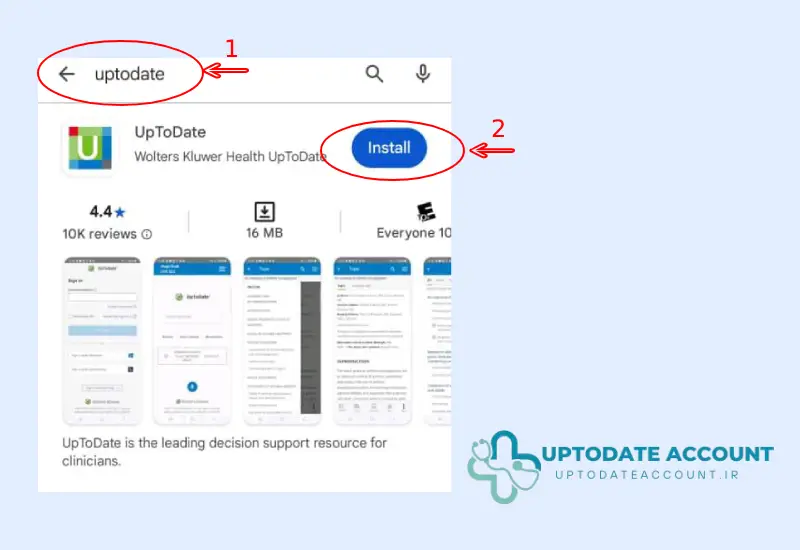
پس از یافتن برنامه، روی گزینه Install بزنید تا فرایند دانلود uptodate و نصب آغاز شود.
درصورتی که آیپی شما در فروشگاه پلی اندروید، ایران ثبت شده باشد، نمی توانید مستقیما دانلود uptodate را انجام دهید. زیرا اپلیکیشن آپتودیت در فروشگاه پلی استور، برای آیپی ایران تحریم است.
برای دانلود و نصب آپتودیت پزشکی روی موبایل یا تبلت اندروید، می توانید کش گوگل پلی موبایل یا تبلت خود را پاک کنید. بعد از پاک کردن کش، با فیلترشکن متصل شوید و اپلیکیشن آپتودیت را دانلود و سپس نصب کنید.
در صورتی که به فروشگاه گوگل دسترسی ندارید، میتوانید اپلیکیشن را از منابع فروشگاه های ایرانی اندروید مثل مایکت یا بازار دانلود کنید. (اپلیکیشن در این فروشگاه های ایرانی، آپدیت هستند.)
لینک دانلود آخرین ورژن برنامه uptodate از مایکت:
لینک دانلود آخرین ورژن آپتودیت از بازار:
پس از پایان دانلود uptodate و نصب آپ تو دیت پزشکی، آیکون برنامه روی صفحه اصلی گوشی ظاهر میشود و میتوانید با انتخاب آن وارد محیط نرمافزار شوید.
برای عملکرد بهتر، توصیه میشود دستگاه به اینترنت پایدار متصل باشد. همچنین آخرین نسخه سیستمعامل اندروید روی گوشی نصب شده باشد.
دانلود آپتودیت و نصب روی آیفون (iOS)
برای دانلود uptodate و نصب آن روی دستگاههای آیفون یا آیپد، کافی است وارد App Store شوید و در قسمت جستجو عبارت UpToDate را وارد کنید.
پس از نمایش برنامه، گزینه Get را لمس کرده و سپس Install را انتخاب کنید تا فرآیند دانلود uptodate و نصب آغاز شود.
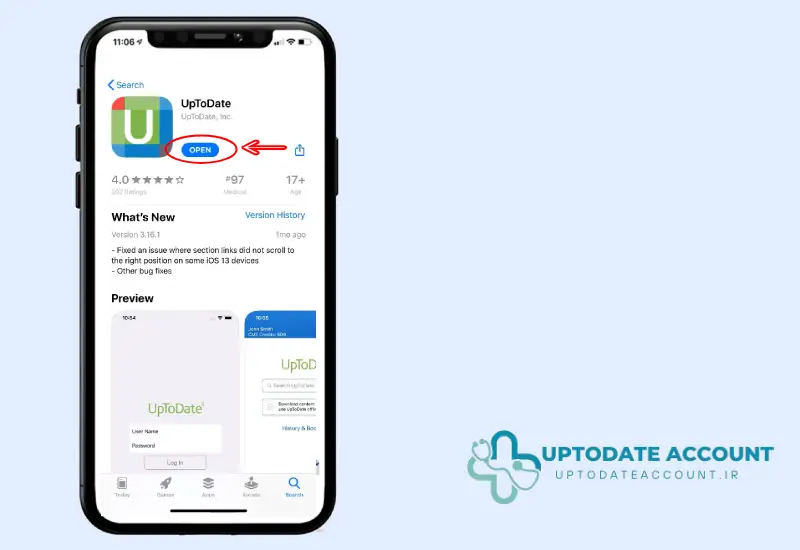
در صورت نیاز، سیستم از شما میخواهد با Apple ID خود احراز هویت کنید. پس از اتمام دانلود و نصب آپتودیت، آیکون برنامه در صفحه اصلی (Home Screen) دستگاه ظاهر و آماده اجرا است.
توصیه میشود پیش از دانلود و نصب اپ تو دیت، دستگاه به اینترنت پایدار متصل باشد. موبایل به آخرین نسخه سیستمعامل iOS آپدیت شده باشد تا برنامه بدون خطا و با بیشترین کارایی عمل کند.
در سیستم عامل ios حتما سیستم عامل ios18 به بالا باشد تا بتوانید دانلود آخرین ورژن uptodate را انجام دهید.
آموزش نصب و دانلود نرم افزار uptodate روی کامپیوتر (ویندوز و مک)
برای دانلود و نصب نرمافزار uptodate برای ویندوز و مک، ابتدا وارد وبسایت رسمی UpToDate شوید. از بخش Downloads نسخه مناسب سیستمعامل خود (ویندوز یا مک) را انتخاب کنید.
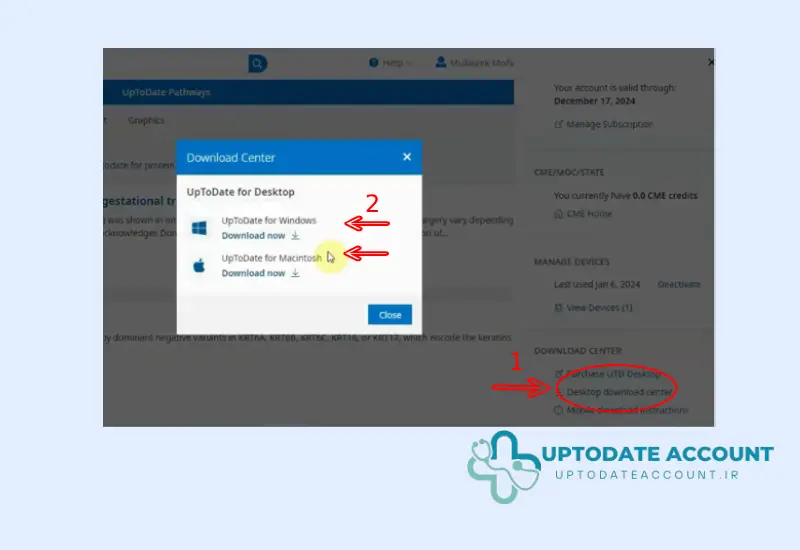
پس ازدانلود uptodate و فایل نصبی، آن را اجرا کرده و مراحل نصب آپتودیت را مطابق با دستورالعمل نمایشدادهشده در پنجره نصب دنبال کنید.
در سیستمعامل ویندوز کافی است گزینه Next را تا پایان فرایند دانلود و نصب انتخاب کنید. در مک نیز فایل .dmg را باز کرده و آیکون برنامه را به پوشه Applications منتقل نمایید.
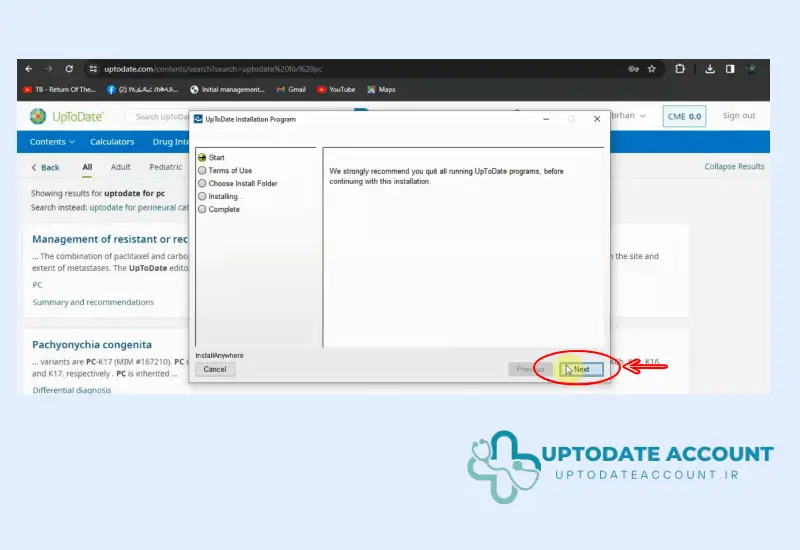
پس از اتمام دانلود uptodate و نصب روی کامپیوتر، آیکون UpToDate روی دسکتاپ یا در فهرست برنامهها ظاهر میشود و با اجرای آن میتوانید به محیط نرمافزار وارد شوید.
پیشنهاد میشود برای عملکرد بهتردر حین دانلود و نصب uptodate، کامپیوتر شما به آخرین نسخه مرورگر و سیستم عامل بروزرسانی شود.
درصورت استفاده up to date روی مرورگر نیازی به نصب آپ تو دیت پزشکی یا نرم افزار آن روی کامپیوتر ویندوز یا مک نخواهد بود. برای استفاده روی مرورگر، تنها کافیست آدرس سایت را روی مرورگر باز کنید. بعد از آن با وارد کردن یوزر و پسوردتان، می توانید از آپ تو دیت روی مرورگر استفاده کنید.
بخش فعالسازی و ورود:
نحوه ورود (Login) و فعالسازی UpToDate بهصورت حرفهای
پس از دانلود آخرین ورژن آپتودیت و نصب موفق نرمافزار روی دستگاه مورد نظر، برای دسترسی به محتوای علمی آن باید وارد حساب کاربری خود شوید.
در صفحه اصلی برنامه آپتودیت، گزینه Log In را انتخاب کنید و نام کاربری (Username) و رمز عبور (Password) خود را وارد نمایید.
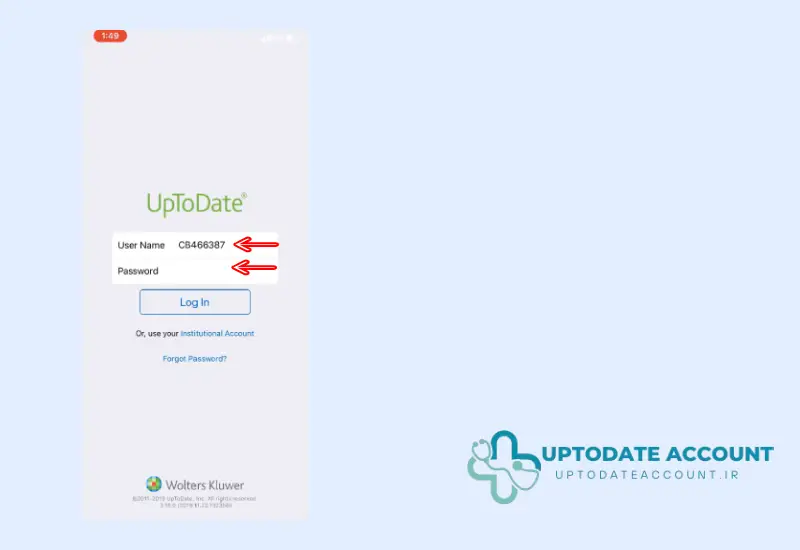
در صورتی که حساب کاربری ندارید، از گزینه ساخت اکانت uptodate برای ثبت نام استفاده کنید. (برای خرید مستقیم از آپ تو دیت)
پس از ثبت نام موفق و پرداخت، حساب کاربری شما ایجاد می شود. بعد از ساخت حساب کاربری آپتودیت میتوانید در برنامه آپتودیت وارد شوید.
نرمافزار بهصورت خودکار اطلاعات کاربری شما را ذخیره کرده و دسترسی به محتوای بالینی و دارویی فعال میشود.
در صورت استفاده از اکانت سازمانی (Institutional Access)، میتوانید با اتصال به شبکه دانشگاه یا مرکز درمانی خود، ورود خودکار را نیز فعال کنید.
توصیه میشود برای جلوگیری از بروز خطا، همواره از آخرین نسخه برنامه و مرورگر بهروز استفاده شود.
بخش آموزش و استفاده:
راهنمای کامل استفاده از آپتودیت بعد از نصب
پایگاه داده آپتودیت یکی از کاملترین منابع علمی در حوزه پزشکی بالینی است که برای پزشکان، رزیدنتها و دانشجویان پزشکی طراحی شده است.
پس از دانلود و ورود به برنامه آپتودیت، کاربران میتوانند از نوار جستجو در بالای صفحه برای یافتن بیماریها، داروها، روشهای درمانی و الگوریتمهای بالینی استفاده کنند.
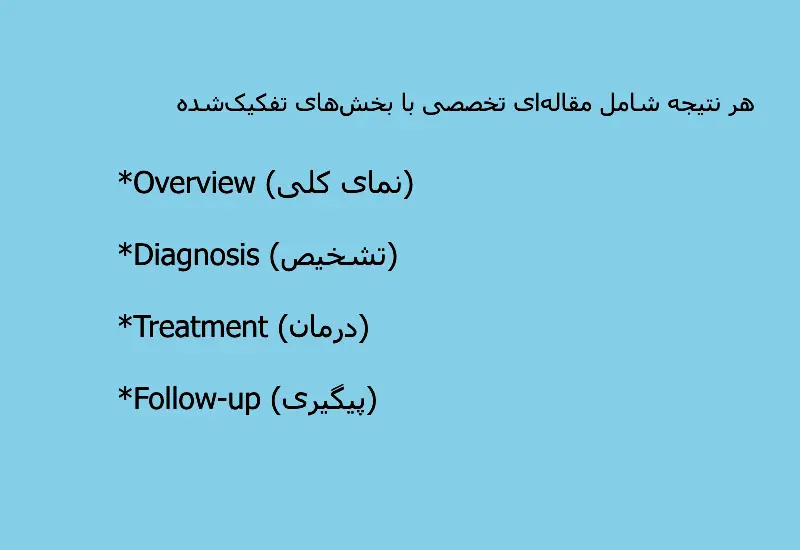
هر نتیجه در آپ تو دیت شامل مقالهای تخصصی با بخشهای تفکیکشده مانند Overview, Diagnosis, Treatment و Follow-up است.
علاوه بر این، قابلیتهایی مانند Drug Interactions, Calculator و Graphics به کاربران کمک میکند تا در کوتاهترین زمان به اطلاعات دقیق و کاربردی دسترسی داشته باشند.
جستجوی علمی و فیلترهای حرفهای (Advanced Search)
جستجوی صحیح در برنامه آپتودیت مهمترین مهارت برای استفاده موثر از این منبع است. تسلط بر جستجوی علمی (Advanced Search) باعث میشود پزشک با وجود میلیونها مقاله، خلاصه و منبع دارویی، در چند ثانیه به دقیقترین اطلاعات بالینی برسد.
۱. ساختار نوار جستجو (Search Bar)
در صفحه اصلی اپ تو دیت، نوار جستجو در بالای صفحه قرار دارد. این نوار از نوع “Smart Search” است و هنگام تایپ، بهصورت خودکار پیشنهادهای مرتبط (Auto Suggest) را نمایش میدهد.
برای مثال، با تایپ “diab” نتایجی مانند موارد زیر ظاهر میشود:
- Diabetes mellitus (Type 1)
- Diabetes mellitus (Type 2)
- Diabetic ketoacidosis
- Diabetes, management of complications
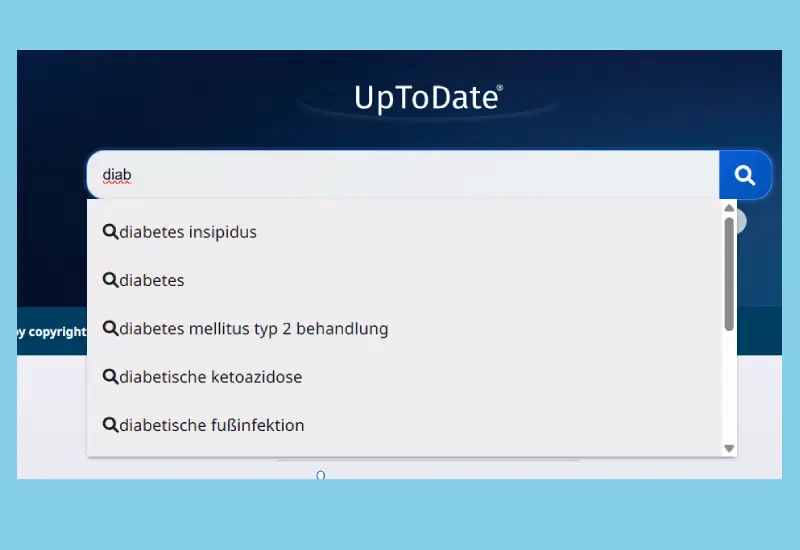
کاربر میتواند از بین این پیشنهادها مستقیماً گزینه مورد نظر را انتخاب کند و وارد مقاله شود.
۲. روش جستجوی دقیقتر بر اساس نوع داده
اپلیکیشن امکان جستجو بر اساس دستهبندی علمی را فراهم میکند. بسته به هدف، میتوان واژه را به شکلهای زیر وارد کرد:
نوع جستجو | مثال ورودی | نتیجه |
بر اساس بیماری | “Hypertension” | فهرست مقالات تشخیص، درمان و گایدلاینها |
| بر اساس علائم بالینی | “Chest pain” | تشخیص افتراقی و ارزیابی بالینی |
| بر اساس دارو | “Metformin” | Monograph دارو + هشدارها + تداخلات |
| بر اساس تست آزمایشگاهی | “TSH” | تفسیر نتیجه، محدوده طبیعی و کاربرد بالینی |
| بر اساس محاسبات بالینی | “Wells score” | لینک مستقیم به ماشینحساب و مقاله تفسیر |
۳. فیلتر تخصصی (Specialty Filter)
در سمت راست نتایج جستجو، بخشی به نام Filter by Specialty وجود دارد.
این فیلتر به پزشک اجازه میدهد نتایج را بر اساس حوزه تخصصی محدود کند، مثلاً:
- Cardiology (قلب و عروق)
- Endocrinology (غدد درونریز)
- Infectious Diseases (بیماریهای عفونی)
- Pediatrics (کودکان)
به این ترتیب، نتایج دقیقتر و متناسب با زمینه کاری پزشک نمایش داده میشوند.
۴. استفاده از تاریخچه جستجو (Search History)
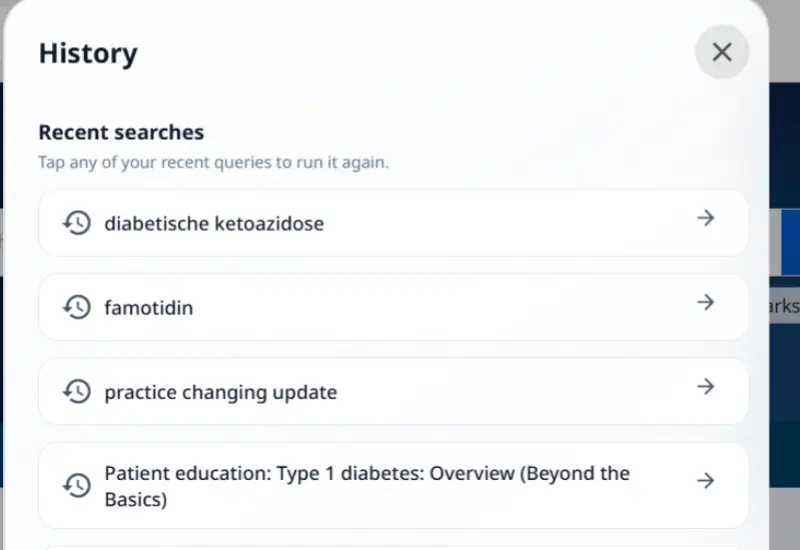
در بالای نوار جستجو، بخش کوچکی به نام History وجود دارد که همهی جستجوهای اخیر کاربر را نگهداری میکند.
این قابلیت برای مرور سریع موضوعات قبلی یا بازگشت به مقالهای که اخیراً دیده شده، بسیار مفید است.
همچنین میتوان نتایج خاص را از این قسمت به Favorites اضافه کرد.
🔹 ۵. نکات حرفهای برای جستجو سریعتر
- از اختصارات پزشکی (Abbreviations) نیز پشتیبانی میشود. مثلاً تایپ “AF” نتایج Atrial Fibrillation را نمایش میدهد.
- برای جستجوی ترکیبی از چند واژه، میتوان از علامت AND / OR استفاده کرد (مثل “Asthma AND pregnancy”).
اگر به دنبال الگوریتم یا گرافیک خاصی هستید، در انتهای واژه بنویسید “algorithm” یا “graphic” (مثل “DVT algorithm”). - برای مرور نتایج مرتبط، از بخش پایین هر مقاله روی “Related Topics” کلیک کنید.
Topics / Summaries در UpToDate؛ دسترسی سریع به علم بالینی ساختارمند
یکی از برجستهترین ویژگیهای UpToDate، ساختار منظم و مبتنی بر شواهد مقالات علمی یا همان Topics Summaries است.
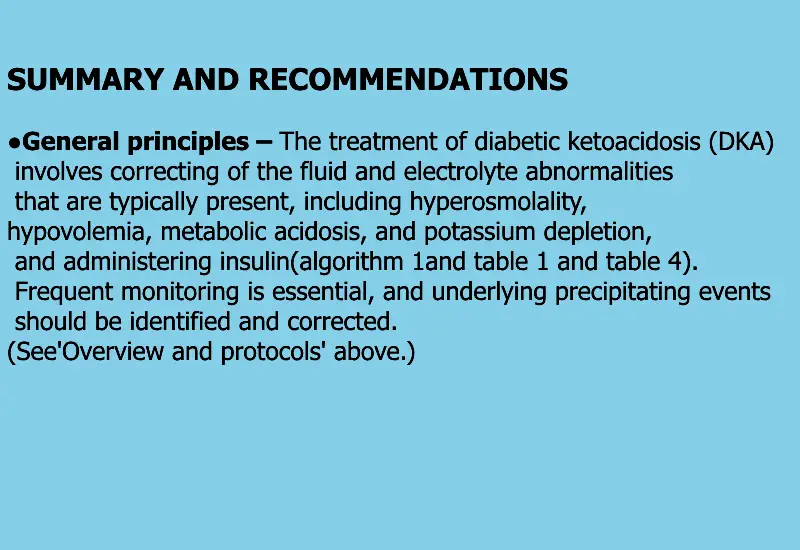
این بخش، هستهی اصلی اپلیکیشن آپتودیت محسوب میشود و محتوای بالینی را بهصورت دقیق، خلاصه و کاربردی در اختیار پزشکان قرار میدهد.
🔹 ۱. ساختار استاندارد هر مقاله (Topic Structure)
هر مقاله پزشکی در آن، بر اساس یک چارچوب منظم و تکرارپذیر نوشته میشود تا پزشک بتواند در کمترین زمان، دقیقترین اطلاعات را بیابد.
این ساختار معمولاً شامل بخشهای زیر است:
| Introduction | معرفی کلی موضوع و اهمیت بالینی آن |
| Epidemiology / Pathophysiology | مرور مختصر بر جنبههای اپیدمیولوژیک و پاتوفیزیولوژیک |
| Clinical manifestations | شرح علائم بالینی و یافتههای فیزیکی |
| Diagnosis / Differential diagnosis | معیارهای تشخیصی، تستهای آزمایشگاهی و افتراق با سایر بیماریها |
| Treatment / Management | پروتکلهای درمانی مبتنی بر شواهد، داروها و مداخلات بالینی |
| Complications / Prognosis | پیامدها، پیشآگهی و نکات مراقبتی |
| Summary and Recommendations | جمعبندی و پیشنهادهای بالینی نهایی برای تصمیمگیری سریع |
| References | ارجاع دقیق به مطالعات و گایدلاینهای معتبر |
2. بخش Summary and Recommendations
یکی از پرکاربردترین بخشهای هر مقاله، قسمت Summary and Recommendations است که در انتهای متن قرار دارد.
این بخش بهصورت خلاصه و فشرده، مهمترین نکات عملی را برای تصمیمگیری بالینی ارائه میدهد.
برای مثال، در مقاله “Management of Hypertension” موارد زیر در این قسمت دیده میشود:
- هدف فشار خون برای بیماران دیابتی
- انتخاب داروی اولیه بر اساس سن و نژاد
- گامهای درمانی در فشار خون مقاوم
پزشک میتواند تنها با مطالعه این بخش، خلاصهی گایدلاینها و توصیههای کاربردی را در چند دقیقه مرور کند.
۳. بخش Related Topics
در بالای هر مقاله، بخشی با عنوان Related Topics وجود دارد که فهرستی از موضوعات مرتبط را نمایش میدهد.
برای مثال، هنگام مطالعه مقاله “Asthma management in adults”، ممکن است لینکهایی به موارد زیر ببینید:
- Asthma in pregnancy
- Inhaled corticosteroids: Mechanism and dosing
- Assessment of asthma control
این قابلیت به پزشک اجازه میدهد مسیر مطالعه خود را بدون نیاز به جستجوی مجدد، گسترش دهد یا دقیقتر هدایت کند.
۴. بخش Graphics and Tables
در بسیاری از مقالات، نمودارها و جداول بهصورت لینک درونمتنی قرار دارند.
با کلیک بر روی هر مورد (مثلاً “algorithm 1” یا “table 2”)، تصویر یا جدول مربوط بهصورت تمامصفحه باز میشود.
این بخش برای مرور سریع الگوریتمهای تشخیصی یا درمانی بسیار مفید است.
پزشکان میتوانند این جداول را برای ارائههای آموزشی یا مرور سریع در بالین بیمار ذخیره یا چاپ کنند.
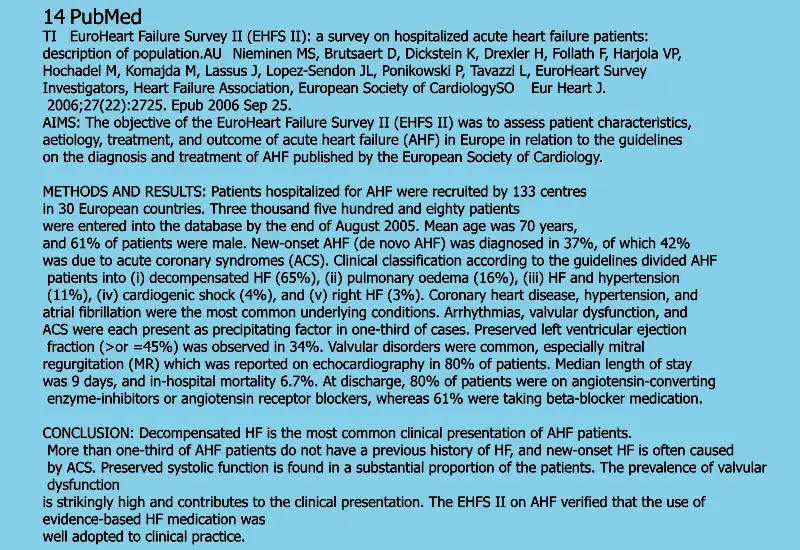
۵. بخش References و ارتباط با منابع اصلی
در انتهای هر مقاله، منابع علمی و گایدلاینهای مورد استفاده فهرست میشوند.
این پایگاه داده، برای هر ادعا یا توصیه، ارجاع مستقیم به مقالهی اصلی (PubMed-linked reference) ارائه میدهد.
این ویژگی باعث میشود پزشک در صورت نیاز بتواند به متن کامل مقالهی پژوهشی اصلی نیز دسترسی پیدا کند.
۶. نکته حرفهای برای پزشکان
برای مرور سریعتر مقالات طولانی، کافی است از منوی سمت چپ مقاله (Table of Contents) استفاده کنید.
این منو امکان پرش مستقیم به بخش دلخواه (مثل Diagnosis یا Treatment) را بدون نیاز به اسکرول طولانی فراهم میکند .
نحوه استفاده از بخش Drug Monographs
در این بخش میتوانید پروفایل کامل داروها را مشاهده کنید، شامل:
- دوزاژ و تنظیم دوز در نارسایی کلیوی یا کبدی
- تداخلات دارویی و هشدارهای بالینی مهم
- فارماکوکینتیک و مکانیسم اثر
پزشکان میتوانند با وارد کردن نام دارو در نوار جستجو، به آخرین اطلاعات مبتنی بر شواهد دسترسی پیدا کنند. این بخش بهویژه در تصمیمگیری سریع بالینی و پیشگیری از خطاهای دارویی کاربرد دارد.
نحوه استفاده از ماشینحساب GFR
برای محاسبه GFR، کافی است اطلاعات بیمار شامل سن، جنس، کراتینین سرم و نژاد را وارد کنید.
ماشینحساب بهصورت خودکار نرخ فیلتراسیون گلومرولی (eGFR) را بر اساس فرمول CKD-EPI محاسبه و نتیجه را همراه با مرحله بیماری کلیوی (CKD stage) نمایش میدهد.
در صورت تمایل، میتوانید واحد کراتینین (mg/dL یا µmol/L) را نیز تغییر دهید تا نتیجه دقیقتر نمایش داده شود.
نحوه استفاده از بخش Drug Interactions
بخش Drug Interactions در نرم افزار یکی از ابزارهای کاربردی برای بررسی تداخلات دارویی است.
پزشک میتواند نام دو یا چند دارو را در کادر جستجوی این بخش وارد تا سیستم بهصورت خودکار تداخلات احتمالی بین آنها را تحلیل کند.
پس از جستجو، فهرستی از تداخلها نمایش داده میشود که شامل:
- سطح خطر تداخل (Major، Moderate یا Minor)
- توضیح مکانیزم تداخل و چگونگی اثرگذاری آن بر دارو یا بدن بیمار
- پیامدهای بالینی احتمالی مانند کاهش اثر دارو، افزایش سمیت یا عوارض جانبی
- پیشنهادهای مدیریتی برای برخورد بالینی با آن تداخل، از جمله جایگزینی دارو، تغییر دوز یا پایش دقیق بیمار
همچنین با کلیک روی هر مورد، میتوان جزئیات علمی و منابع مرتبط را مشاهده کرد.
این قابلیت به پزشکان کمک میکند علاوه بر نسخهنویسی دقیقتر و ایمنتر، از بروز تداخلات خطرناک پیشگیری شود.
بخش رفع اشکال و پشتیبانی:
رفع خطاهای نصب، مشکل ورود، مدیریت حافظه، آپدیت دستی و تنظیمات
رفع خطاهای نصب آپ تو دیت پزشکی؛ وقتی برنامه اجرا نمیشود چه کنیم؟
اگر برنامه پس از نصب باز نمیشود یا خطا میدهد، معمولاً مشکل از یکی از موارد زیر است:
- نسخه سیستمعامل ناسازگار با آخرین نسخه برنامه
- فضای ذخیره یا حافظه ناکافی روی دستگاه
- فایل نصب ناقص یا خراب
برای رفع مشکل:
- مطمئن شوید سیستمعامل شما بهروز و سازگار است.
- حافظه کافی برای نصب و اجرای برنامه فراهم کنید.
- برنامه را حذف و دوباره از منبع رسمی و معتبر نصب کنید.
- در صورت ادامه مشکل، دستگاه را ریاستارت کرده و دوباره برنامه را اجرا کنید.
مشکل ورود به برنامه (Login Error) و روشهای رفع آن در اندروید و iOS
خطاهای رایج ورود (Login Error) در UpToDate و پیامها
خطای “Invalid username or password”
معنی: نام کاربری یا رمز عبور اشتباه است.
راه حل:
- بررسی دقیق اکانت، اطمینان از فعال بودن اکانت
- یوزر و پسورد خود را کپی و پیست کنید.
خطای “Account not activated”
معنی: اکانت شما هنوز فعال نشده یا لینک فعالسازی ایمیل را تایید نکردهاید.
راه حل:
- ایمیل فعالسازی را بررسی و لینک را تایید کنید.
خطای “Network error / Unable to connect”
معنی: مشکل اتصال اینترنت یا محدودیت فایروال.
راه حل:
- اتصال اینترنت را بررسی کنید، Wi-Fi یا موبایل دیتا را امتحان کنید.
- VPN را در صورت استفاده خاموش کنید.
خطای “App version too old / Update required”
معنی: نسخه نصبشده با اکانت سازگار نیست.
راه حل:
- آخرین نسخه برنامه را از Google Play یا App Store نصب کنید.
خطای “Device not recognized / Authentication failed”
معنی: دستگاه قبلاً ثبت نشده یا مشکل احراز هویت رخ داده است.
راه حل:
- ابتدا Log Out و سپس Login دوباره انجام دهید.
- یا برنامه را حذف و نصب کنید.
خطای “Session expired / Please login again”
معنی: جلسه کاربری منقضی شده و نیاز به ورود مجدد است.
راه حل:
- برنامه را ببندید و دوباره باز کنید
- در صورت ادامه مشکل پاک کردن کش و دادهها (Clear Cache/Data) توصیه میشود.
خطای (Server Error / Internal Server Error (5xx
معنی: این خطا به دلیل مشکل موقت یا ازدحام در سرورهای اصلی رخ میدهد و معمولاً ارتباط بین دستگاه کاربر و سرور آپ تو دیت برقرار نمی شود.
راهحل:
- چند دقیقه صبر کرده و دوباره تلاش کنید.
- در صورت ادامه خطا، ورژن اپلیکیشن خود را چک و در صورت نیاز آپدیت کنید.
خطای “1001 / Server Error” در آیفون
معنی: این خطا نشان میدهد که برنامه نمیتواند به سرورهای UpToDate متصل شود یا پاسخ سرور نامعتبر است. معمولاً دلیل آن مشکل موقت سرور، ترافیک بالا یا قطع ارتباط دستگاه شما با سرور آن است.
راهحل:
- ابتدا اتصال اینترنت آیفون را بررسی کنید و در صورت امکان، Wi-Fi و داده موبایل را تغییر دهید.
- در صورت ادامه خطا، ورژن اپلیکیشن خود را چک و در صورت نیاز آپدیت کنید.
خطای “Login temporarily disabled”
معنی: ورود به حساب کاربری بهصورت موقت به دلیل چندین تلاش ناموفق برای ورود یا محدودیت موقتی سرور، غیرفعال شده است.
راهحل:
- نیازی به حذف برنامه نیست؛ پس از چند ساعت دوباره امتحان کنید.
خطای “Invalid Account”
معنی: این خطا زمانی ظاهر میشود که حساب کاربری شما معتبر نیست یا دوره دسترسی آن به پایان رسیده است. در برخی موارد، به دلیل وارد کردن اشتباه اطلاعات ورود یا استفاده از اکانتی که دیگر توسط شرکت آن، شناسایی نمیشود نیز این پیام نمایش داده میشود.
راهحل:
- ابتدا از درستی نام کاربری و رمز عبور اطمینان حاصل کنید.
- اگر از اکانت اشتراکی یا قدیمی استفاده میکنید، وضعیت فعال بودن آن را بررسی کنید یا از پشتیبانی فروشنده درخواست تمدید کنید.
- در صورت تداوم خطا، برنامه را یکبار Logout و مجدداً Login کنید.
خطای “Invalid Account due to suspicious activity”
معنی: این خطا زمانی ظاهر میشود که حساب کاربری شما بهدلیل فعالیت مشکوک یا غیر معمول توسط سیستم امنیتی موقتاً غیرفعال شده باشد. این فعالیتها میتواند شامل تلاشهای متعدد ناموفق برای ورود، استفاده همزمان از چند دستگاه، یا تغییرات ناگهانی در حساب باشد.
راهحل:
- ابتدا چند ساعت صبر کنید و سپس دوباره با همان دستگاه و اتصال اینترنت معتبر وارد برنامه شوید.
- اگر مشکل ادامه داشت، با پشتیبانی اکانت خود تماس بگیرید تا حساب شما بررسی شود.
خطای “Authentication failed”
معنی: این خطا زمانی ظاهر میشود که فرآیند احراز هویت کاربر (Login Authentication) توسط سرور UpToDate با موفقیت انجام نشده است. معمولاً به دلیل تغییر در رمز عبور، ورود با دستگاه جدید، یا قطع ارتباط لحظهای با سرور رخ میدهد.
راهحل:
- ابتدا از درست بودن اطلاعات ورود اطمینان حاصل کنید.
- اگر اخیراً رمز عبور خود را تغییر دادهاید، برنامه را بسته و دوباره باز کنید.
- در صورت تداوم خطا، از حساب خارج شوید (Logout) و مجدداً وارد شوید،
- برنامه را حذف و مجدد نصب کنید تا اطلاعات احراز هویت بهروز شود.
خطای “MD5 checksum error” یا “MD5 verification failed”
معنی: این خطا هنگام دانلود uptodate رخ میدهد. یعنی فایل دیتابیس بهطور کامل یا صحیح دانلود نشده است.
برنامه پس از اتمام دانلود، با استفاده از کد MD5 صحت فایل را بررسی میکند و اگر حتی چند بایت از دادهها ناقص یا تغییر کرده باشند، این خطا نمایش داده میشود.
راهحل:
- ابتدا اتصال اینترنت پایدار برقرار کنید و دوباره فایل دیتابیس را با فیلترشکن را دانلود کنید.
- حین اتصال و دانلود دیتابیس نباید اینترنت قطع وصل شود.
- اگر همچنان خطا تکرار شد، پوشهی UpToDate Offline Data را از حافظه دستگاه حذف کنید تا برنامه نسخهی جدید دیتابیس را از ابتدا دریافت کند.
- اطمینان حاصل کنید فضای کافی (معمولاً بیش از ۲ گیگابایت) روی حافظه داخلی برای دانلود کامل فایل وجود دارد.
- در نهایت، در صورت تداوم مشکل، برنامه را حذف کرده و مجدداً نصب کنید تا ساختار بررسی فایل بازنشانی شود.
خطای “Storage Full” یا “Not enough space to download content”
معنی: این خطا زمانی نمایش داده میشود که فضای ذخیرهسازی دستگاه برای دانلود یا بروزرسانی دیتابیس UpToDate کافی نیست. حجم دیتابیس معمولاً چند گیگابایت است و در صورت پر بودن حافظه، فرآیند دانلود متوقف میشود.
راهحل:
- ابتدا فضای خالی دستگاه را بررسی کنید و فایلهای غیرضروری، کش برنامهها یا ویدئوهای حجیم را حذف کنید.
- مطمئن شوید حداقل ۳ تا ۴ گیگابایت فضای آزاد روی حافظه داخلی وجود دارد.
- در اندروید، محل ذخیره را بررسی کنید تا دانلود به حافظه داخلی انجام شود.
- پس از آزادسازی فضا، برنامه را مجدداً باز کرده و دانلود دیتابیس را از ابتدا شروع کنید.
خطای “Offline content unavailable” یا پیغام “Please connect to the Internet”
معنی: این پیام زمانی ظاهر میشود که دیتابیس UpToDate بهدرستی دانلود نشده یا فایلهای آن ناقص یا خراب هستند. در نتیجه، حتی در حالت بدون اینترنت، برنامه نمیتواند اطلاعات علمی را نمایش دهد و کاربر را مجبور میکند تا دوباره به اینترنت متصل شود.
راهحل:
- ابتدا از اتصال اینترنت پایدار استفاده کنید و وارد برنامه شوید تا مطمئن شوید اکانت شما فعال است.
- سپس به بخش Offline Content بروید. بعد از اتصال فیلترشکن پایدار با سرعت مناسب ، گزینهی download database را انتخاب تا دیتابیس مجدداً و بهصورت کامل دانلود شود.
- در صورتی که خطا باقی ماند، پوشهی دیتابیس قبلی (UpToDate Offline Data) را بهصورت دستی حذف کرده و دوباره دانلود را از ابتدا آغاز کنید.
- اطمینان حاصل کنید که حافظهی کافی در دستگاه وجود دارد و فرآیند دانلود، با سرعت مناسب و بدون قطع اینترنت انجام میشود.
خطای “Application support files need update”
معنی: این خطا زمانی ظاهر میشود که فایلهای پشتیبان (Support Files) یا همان دادههای اصلی برنامه با نسخهی فعلی اپلیکیشن همخوانی ندارند.
معمولاً این اتفاق بعد از بهروزرسانی ناقص برنامه یا دانلود دیتابیس قدیمی رخ میدهد. در نتیجه، برنامه نمیتواند محتوا را بارگذاری کرده و پیغام نیاز به آپدیت را نمایش میدهد.
راهحل:
- ابتدا روی گزینه آپدیت در انتهای پیغام بزنید اگر رفع نشد موارد زیر را انجام دهید.
- برنامه را به آخرین نسخه از منبع رسمی (Google Play یا App Store) بهروزرسانی کنید.
- در صورت تداوم خطا، از داخل تنظیمات برنامه گزینهی Clear Cache / Clear Data را انتخاب کرده و دوباره وارد حساب شوید.
- اگر دیتابیس آپتودیت را نصب کردهاید، آن را حذف کرده و مجدداً نسخهی جدید را دانلود کنید تا فایلهای پشتیبان هماهنگ شوند.
- در نهایت، اگر خطا برطرف نشد، برنامه را حذف و از ابتدا نصب کنید تا تمامی فایلهای سیستمی مجدداً بازسازی شوند.
در اینجا لیستی از خطاهای رایج حین نصب و دانلود uptodate گفته شد. در صورتی که با خطای جدیدی مواجه شدید، می توانید در بخش نظرات پیام خطا را ارسال کنید تا راه حل آن در این مقاله اضافه شود.
چگونه حافظه و فضای ذخیره آپتودیت را در موبایل مدیریت کنیم؟
حافظه و فضای ذخیره برنامه آپتودیت برای دانلود و استفاده در موبایل اهمیت زیادی دارد. مدیریت مناسب حافظه موجب کارکرد صحیح برنامه می شود. بنابراین محتواهای علمی بهصورت کامل و بدون خطا در دسترس باشند.
آپ تو دیت فارسی
۱. بررسی فضای موجود در دستگاه
قبل از دانلود دیتابیس یا آپدیت برنامه، مطمئن شوید حداقل ۳ تا ۴ گیگابایت فضای آزاد روی حافظه داخلی دارید. برای بررسی:
- اندروید: مسیر Settings → Storage → Internal Storage
- iOS: مسیر Settings → General → iPhone Storage
۲. پاک کردن کش و دادههای برنامه
پاک کردن کش باعث آزاد شدن فضای اضافی و بهبود عملکرد برنامه میشود:
- اندروید: Settings → Apps → UpToDate → Storage → Clear Cache
- iOS: اپلیکیشن را حذف و دوباره نصب کنید (iOS امکان پاک کردن کش مستقیم ندارد)
۳. مدیریت دیتابیس
دیتابیس UpToDate حجم زیادی دارد. نکات مهم:
- از اتصال اینترنت پایدار و بدون محدودیت، برای دانلود کامل استفاده کنید.
- اگر دیتابیس قدیمی یا ناقص دارید، آن را حذف و نسخه جدید را دانلود کنید.
- اطمینان حاصل کنید که دیتابیس روی حافظه داخلی ذخیره میشود.
۴. حذف فایلهای غیرضروری
با حذف فایلهای غیرضروری فضای خالی بیشتری ایجاد کنید.
مثل:
- تصاویر و ویدئوهای حجیم
- فایلهای دانلود شده از برنامههای دیگر
- برنامههایی که استفاده نمیکنید
بخش های پیشرفته
آپدیت دستی دیتابیس uptodate ؛ چطور بدون حذف دادهها بروزرسانی کنیم؟
نرم افزار uptodate امکان استفاده از دیتابیس را بدون نیاز به اینترنت فراهم میکند. اما برای دریافت آخرین اطلاعات بالینی و دارویی، اتصال به اینترنت و بهروزرسانی منظم دیتابیس ضروری است.
خوشبختانه بروزرسانی محتوای جدید بدون حذف کامل دادههای موجود برای حفظ محتواهای ذخیرهشده، ممکن است. برای انجام این کار با ما همراه باشید:
۱. بررسی اتصال اینترنت
برای شروع آپدیت دستی، ابتدا از اتصال پایدار اینترنت اطمینان حاصل کنید. دانلود ناقص ممکن است باعث ایجاد خطاهای MD5 یا عدم کارکرد بخش آف لاین شود.
فیلترشکن مناسب با سرعت خوب و بدون قطعی روشن کنید.
۲. ورود به برنامه و بخش دانلود دیتابیس
- وارد UpToDate شوید و به بخش Offline Content / Offline Database بروید.
- در این بخش گزینه Update یا Check for Updates را پیدا کنید.
۳. شروع بهروزرسانی
- برنامه بدون حذف کامل دیتابیس قدیمی، فقط فایلهای جدید یا تغییر یافته را دانلود میکند.این کار باعث صرفهجویی در زمان و حجم اینترنت میشود.
۴. بررسی صحت دانلود
- بعد از پایان بروزرسانی، مطمئن شوید هیچ پیغام خطای MD5 یا Offline content unavailable نمایش داده نمیشود.
- اگر خطایی مشاهده شد، کافی است همان بخش را دوباره Retry Update کنید تا فایلها اصلاح شوند.
۵. نکات تکمیلی
- فضای کافی روی حافظه داخلی (حداقل ۳–۴ گیگابایت) برای دریافت آپدیت ضروری است.
- اگر از نسخه قدیمی اپلیکیشن استفاده میکنید، ابتدا برنامه را آپدیت کنید تا بخش آپدیت دیتابیس بدون مشکل اجرا شود.
با این روش، میتوانید دیتابیس UpToDate را همواره بهروز نگه دارید و از آخرین اطلاعات علمی و بالینی بدون از دست دادن دادههای قبلی بهرهمند شوید.
نحوه تغییر زبان، فونت و تنظیمات مطالعه در UpToDate
این پایگاه داده، با هدف دسترسی راحت تر و بهینه سازی مطالعه طولانی کاربران، امکانات متعددی برای شخصیسازی تجربه مطالعه ارائه میدهد. در ادامه به توضیح این امکانات خواهیم پرداخت.
۱. تغییر زبان
- وارد برنامه شوید و به بخش Settings / Preferences بروید.
- گزینه Language را پیدا کرده و زبان مورد نظر خود را انتخاب کنید.
- تغییر زبان باعث میشود تمامی متنها، منوها و جستجوها به زبان انتخابی نمایش داده شوند.
۲. تغییر فونت و اندازه متن
- در همان بخش Settings گزینه Font / Text Size وجود دارد.
- میتوانید اندازه و نوع فونت برای کاهش خستگی چشم و راحتی مطالعه طولانی، در سه اندازه کوچک، متوسط و بزرگ تغییر دهید.
۳. تنظیم حالت مطالعه
- در نسخه اپ، با توجه به نور محیط(روز یا شب) امکان Dark Mode / Night Mode را فراهم میکند.
- همچنین میتوانید line spacing و contrast را برای راحتی بیشتر تنظیم کنید.
۴. ذخیره تنظیمات
- پس از اعمال تغییرات، برنامه معمولاً بهصورت خودکار تنظیمات شما را ذخیره میکند.
- در صورت استفاده از چند دستگاه، مطمئن شوید تنظیمات با حساب کاربری همگامسازی میشوند تا تجربه مطالعه یکسان باشد.
با مدیریت زبان، فونت و سایر تنظیمات مطالعه، پزشکان، علاوه تجربه کاربری بهتری به اطلاعات بالینی را سریعتر و راحتتر دسترسی داشته باشند.
جمعبندی: چرا نصب آپ تو دیت پزشکی گامی ضروری برای هر پزشک است؟
نصب آپ تو دیت پزشکی و استفاده از آن، برای هر پزشک و دانشجوی پزشکی، یک سرمایهگذاری مستقیم در کیفیت تصمیمگیری بالینی است.
این اپلیکیشن با ارائه دیتابیس جامع و بهروز از بیماریها، داروها، پروتکلهای درمانی و تداخلات دارویی، دسترسی سریع به اطلاعات دقیق و علمی را فراهم میکند.
با نصب و دانلود UpToDate، پزشکان میتوانند:
- تصمیمات بالینی حتی در شرایط اضطراری، مطمئنتر و سریعتر بگیرند.
- مطالعه و مرور مقالات علمی را در هر زمان و مکان، حتی بدون اتصال به اینترنت، انجام دهند.
- با دسترسی به دادههای بالینی بهروز از خطاهای درمانی احتمالی جلوگیری کنند.
- تجربه کاربری شخصیسازی شده با تغییر زبان، فونت و تنظیمات مطالعه داشته باشند.
در نهایت دانلود uptodate و نصب آپتودیت پزشکی و استفاده از آن، علاوه بر کاهش زمان جستجو، موجب افزایش دقت و اعتماد به نفس پزشک در تصمیمگیری بالینی میشود. بنابراین، نصب و بهرهگیری از این ابزار یک گام ضروری و حرفهای برای هر پزشک مدرن است.